
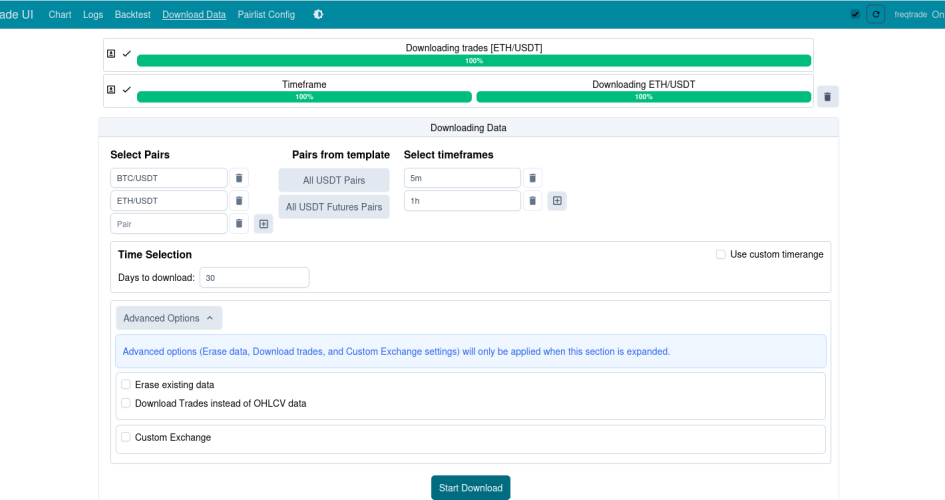
Le module Download Data de Freqtrade UI permet de récupérer facilement les historiques de données de marché nécessaires pour entraîner, tester ou faire tourner votre bot de trading. Voici un guide détaillé pour exploiter toutes les fonctionnalités de cet écran.
Pourquoi télécharger les données ?
- Backtest : Tester une stratégie sur des données passées.
- Optimisation : Ajuster les paramètres en fonction de l’historique.
- Trading en réel : Disposer de l’historique pour une analyse complète et éviter les trous de données.
Présentation de l’écran Download Data

- Select Pairs : Choisissez les paires à télécharger (ex : BTC/USDT, ETH/USDT). Ajoutez ou retirez des paires individuellement.
- Pairs from template : Utilisez des boutons préconfigurés pour sélectionner rapidement toutes les paires USDT ou les paires futures USDT.
- Select timeframes : Sélectionnez un ou plusieurs timeframes (ex : 5m, 1h) pour chaque paire.
- Days to download : Indiquez le nombre de jours d’historique à récupérer.
- Use custom timerange : Permet de spécifier une période personnalisée (par exemple du 01/01/2023 au 01/03/2023).
- Progression : Affiche en temps réel l’avancement du téléchargement pour chaque paire/timeframe.
Options avancées
- Erase existing data : Supprime les données déjà présentes avant de télécharger (utile pour repartir de zéro).
- Download Trades instead of OHLCV data : Télécharge les transactions brutes au lieu des chandeliers OHLCV (pour des analyses très précises ou des stratégies particulières).
- Custom Exchange : Permet de spécifier un exchange personnalisé si besoin (par défaut, l’exchange du config.json est utilisé).
- Advanced options (lien) : Accès direct à des réglages avancés (effacement, custom exchange, etc.).
Exemple d’utilisation simple
- Sélectionnez BTC/USDT et ETH/USDT dans "Select Pairs".
- Choisissez le timeframe 5m.
- Indiquez 30 jours à télécharger.
- Laissez les options avancées décochées.
- Cliquez sur Start Download.
- Surveillez la progression en haut de l’écran.
Exemple avancé
- Sélectionnez plusieurs paires (par exemple via "All USDT Pairs").
- Choisissez plusieurs timeframes (ex : 5m, 1h).
- Activez Erase existing data pour repartir d’une base propre.
- Cochez Download Trades instead of OHLCV data pour obtenir les transactions brutes.
- Utilisez Custom Exchange si vous souhaitez télécharger depuis un exchange non standard.
- Définissez une période personnalisée avec Use custom timerange.
- Lancez le téléchargement et vérifiez la progression pour chaque paire/timeframe.
Gestion des profils de téléchargement
Comme pour la configuration de la pairlist, il est possible de sauvegarder et charger différents profils de téléchargement de données. Cela permet de gagner du temps selon vos besoins (ex : un profil pour backtest rapide, un autre pour des analyses longues).
Conseils et bonnes pratiques
- Vérifiez que vous ne surchargez pas l’API de l’exchange (limites de requêtes).
- Privilégiez le téléchargement en dehors des heures de pointe.
- Gardez une structure de dossiers claire pour vos historiques de données.
- En cas d’erreur, consultez les logs pour identifier la cause (souvent lié à la connexion ou aux limites d’API).
- Si vous changez d’exchange, pensez à supprimer les anciennes données pour éviter les mélanges.
Conclusion
L’outil Download Data de Freqtrade UI simplifie grandement la gestion des historiques de marché. Il est essentiel pour tout utilisateur souhaitant tester, optimiser ou faire tourner son bot dans les meilleures conditions.