
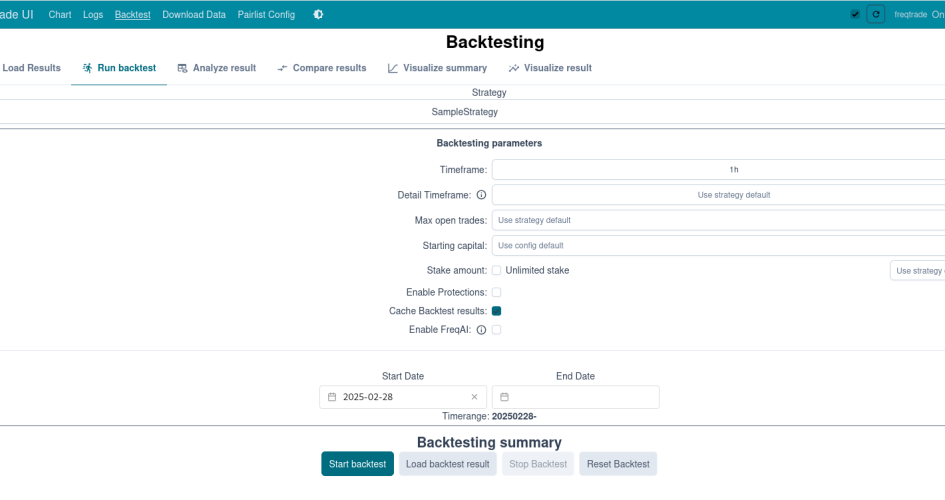
Le module Backtest de Freqtrade UI permet d’évaluer la performance de vos stratégies de trading sur des données historiques, avant de les utiliser en conditions réelles. Ce guide détaille chaque fonctionnalité de l’interface, pour des analyses fiables et reproductibles.
Pourquoi faire un backtest ?
- Évaluer une stratégie : Mesurer ses performances sur le passé.
- Comparer plusieurs stratégies : Identifier la plus adaptée à vos objectifs.
- Optimiser les paramètres : Ajuster les réglages pour maximiser le rendement ou limiter le risque.
- Comprendre le comportement : Visualiser les phases de gains, pertes, drawdown, etc.
Présentation de l’écran Backtest

- Strategy : Sélectionnez la stratégie à tester (ex : SampleStrategy).
- Timeframe : Choisissez la granularité des données (ex : 1h, 5m).
- Detail Timeframe : Optionnel, pour une analyse plus fine (utilise la valeur par défaut si non renseigné).
- Max open trades : Limite le nombre de positions ouvertes simultanément.
- Starting capital : Montant initial simulé pour le backtest (en devise de base).
- Stake amount : Montant alloué à chaque trade ("Unlimited stake" pour all-in sur chaque position, ou valeur personnalisée).
- Enable Protections : Active les mécanismes de protection définis dans la stratégie (ex : stoploss, cooldown).
- Cache Backtest results : Permet de réutiliser les résultats précédents pour accélérer les comparaisons.
- Enable FreqAI : Active l’utilisation de l’IA (si configurée) pour le backtest.
- Start/End Date : Définissez la période à tester (ex : du 2023-01-01 au 2023-03-01).
- Timestamp : Affiche la période sélectionnée sous forme compacte.
- Backtesting summary : Résumé des paramètres et bouton Start backtest pour lancer l’analyse.
Présentation détaillée des onglets du module Backtest
- Run backtest : L’onglet principal pour configurer et lancer un nouveau backtest. On y choisit la stratégie, la période, les paramètres de simulation, puis on lance l’analyse. C’est ici que s’effectue toute la préparation du test.
- Load Results : Permet de consulter l’historique des backtests déjà réalisés. On peut charger rapidement les résultats précédents pour les analyser ou les comparer sans avoir à relancer un calcul.
- Analyze result : Détaille les métriques de performance d’un backtest sélectionné (PNL, Sharpe ratio, drawdown, nombre de trades, etc.). Cet onglet permet d’explorer en profondeur les résultats d’une simulation donnée.
- Compare results : Outil pour comparer côte à côte plusieurs backtests (stratégies, périodes, paramètres différents). Très utile pour choisir la meilleure configuration ou stratégie.
- Visualize summary : Affiche des graphiques synthétiques sur l’évolution du capital, la répartition des trades, etc. Permet d’avoir une vue globale et visuelle de la performance de la stratégie.
- Visualize result : Propose une visualisation détaillée des trades individuels, points d’entrée/sortie, évolution du portefeuille trade par trade. Idéal pour comprendre le comportement précis de la stratégie sur le marché.
Exemple d’utilisation simple
- Sélectionnez votre stratégie (ex : SampleStrategy).
- Choisissez le timeframe (ex : 1h).
- Laissez les autres paramètres par défaut.
- Définissez la période à tester (ex : 2025-02-01 au 2025-03-01).
- Cliquez sur Start backtest.
- Consultez les résultats dans l’onglet Load Results.
Exemple avancé
- Sélectionnez une stratégie personnalisée.
- Testez plusieurs timeframes pour comparer les résultats.
- Limitez le nombre de trades ouverts (Max open trades).
- Définissez un capital de départ personnalisé.
- Activez Enable Protections pour simuler les stops/cooldowns.
- Utilisez Cache Backtest results pour accélérer les itérations.
- Activez FreqAI si vous souhaitez tester l’IA avec votre stratégie.
- Comparez les résultats avec différentes périodes et paramètres.
Analyse et comparaison des résultats
- Load Results : Affiche les résultats des backtests précédents.
- Analyze result : Détaille les métriques de performance (PNL, Sharpe, drawdown, etc.).
- Compare results : Permet de comparer plusieurs backtests côte à côte.
- Visualize summary/result : Graphe l’évolution du capital, les trades, etc.
Gestion des profils de backtest
Vous pouvez sauvegarder différents profils de backtest (stratégie, timeframe, période…) pour gagner du temps selon vos analyses (ex : un profil pour chaque stratégie, ou pour chaque marché).
Conseils et bonnes pratiques
- Utilisez des périodes variées pour éviter l’overfitting.
- Comparez toujours plusieurs stratégies et timeframes.
- Analysez les drawdowns et non seulement le profit brut.
- Vérifiez la cohérence entre la période de données téléchargées et la période du backtest.
- Gardez une trace de vos paramètres pour la reproductibilité.
Conclusion
Le backtest dans Freqtrade UI est un outil puissant pour valider, comparer et optimiser vos stratégies avant toute mise en production. Utilisez-le régulièrement pour sécuriser vos décisions de trading.